Stripchat(ストチャ)をスマホで見る方法|アプリはある?ホーム画面に置く手順
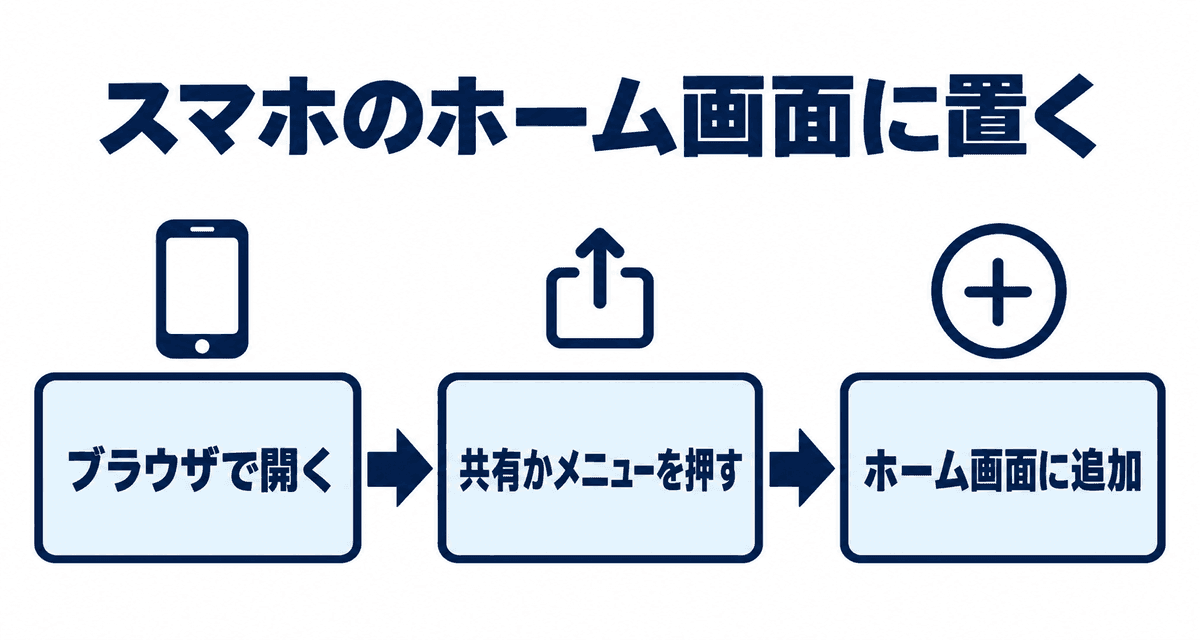
Stripchat はスマホのブラウザでそのまま見られます。App Store や Google Play にある専用アプリの形ではなく、公式サイトから入れる「ウェブアプリ」の形で、ホーム画面にアイコンを置いて使えます。このページでは、その手順と、スマホで見られない時の対処を説明します。
最終確認日:2026年9月30日
このページの内容
アプリを入れなくても見られます
iPhone なら Safari、Android なら Chrome などのブラウザで Stripchat を開けば、パソコンと同じように配信を見たり、チャットをしたりできます。無料登録やコインの購入も、スマホのブラウザからできます。
毎回ブラウザで開くのが面倒な時は、次の手順でホーム画面にアイコンを置いておくと、アプリと同じように1回押すだけで開けます。
iPhone でホーム画面に置く手順
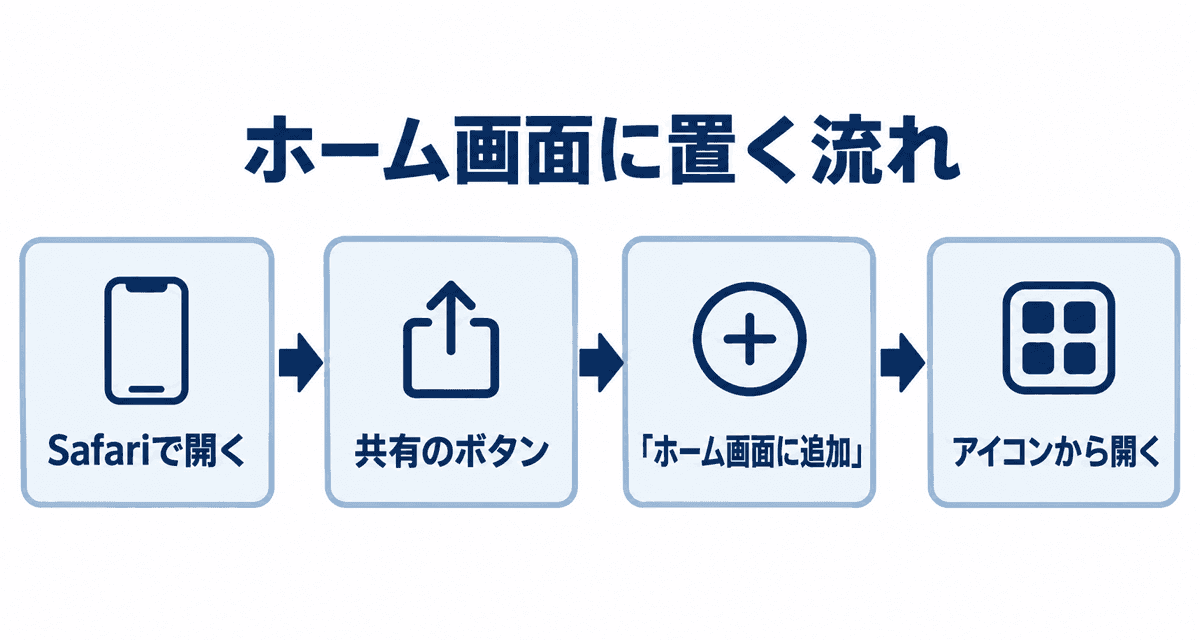
- Safari で Stripchat を開きます。
- 画面の下にある共有のボタン(四角から上向きの矢印が出ている形)を押します。
- 「ホーム画面に追加」を選び、右上の「追加」を押します。
Android でホーム画面に置く手順
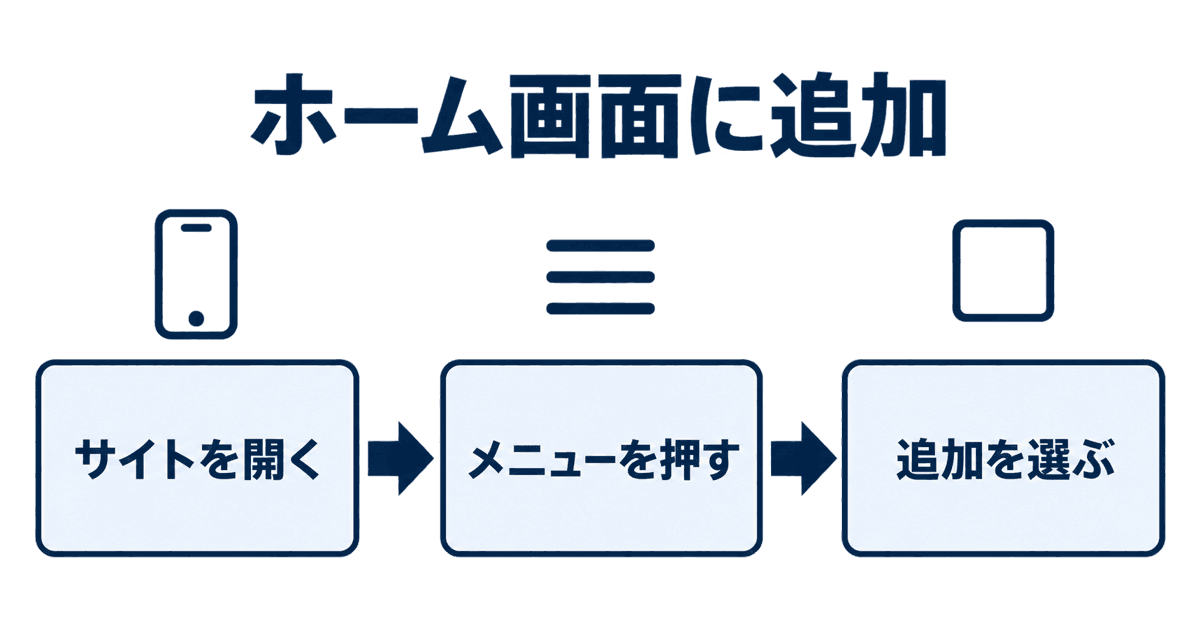
- Chrome で Stripchat を開きます。
- 右上の縦に3つ並んだ点を押します。
- 「ホーム画面に追加」または「アプリをインストール」を選びます。
Stripchat の公式サイトにも、ウェブアプリを入れるためのページがあります(下の「確かめた公式ページ」)。
似せたアプリに気をつけてください
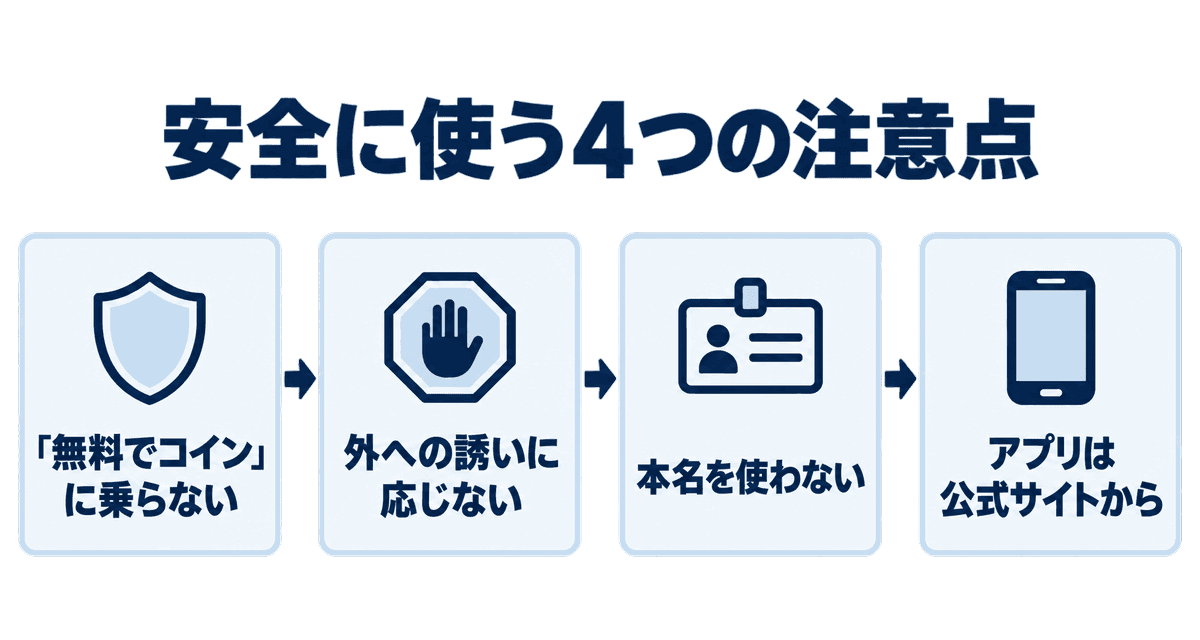
アプリの配布サイトやアプリストアには、Stripchat を名乗る公式ではないアプリが出回っています。ログインの情報やカードの番号を入れると、盗まれるおそれがあります。入れるなら、公式サイトから開いたウェブアプリにしてください。安全に使うための注意点は安全に使うための注意点にまとめています。
スマホで見られない時の対処
| 困っていること | 試すこと |
|---|---|
| 映像が止まる・カクカクする | Wi-Fi につなぐか、電波の良い場所へ移ります。ほかのアプリを閉じるのも効きます。 |
| 音が出ない | マナーモードと音量を確かめ、映像の上の音のマークを押します。スマホは最初は音が消えた状態で始まることがあります。 |
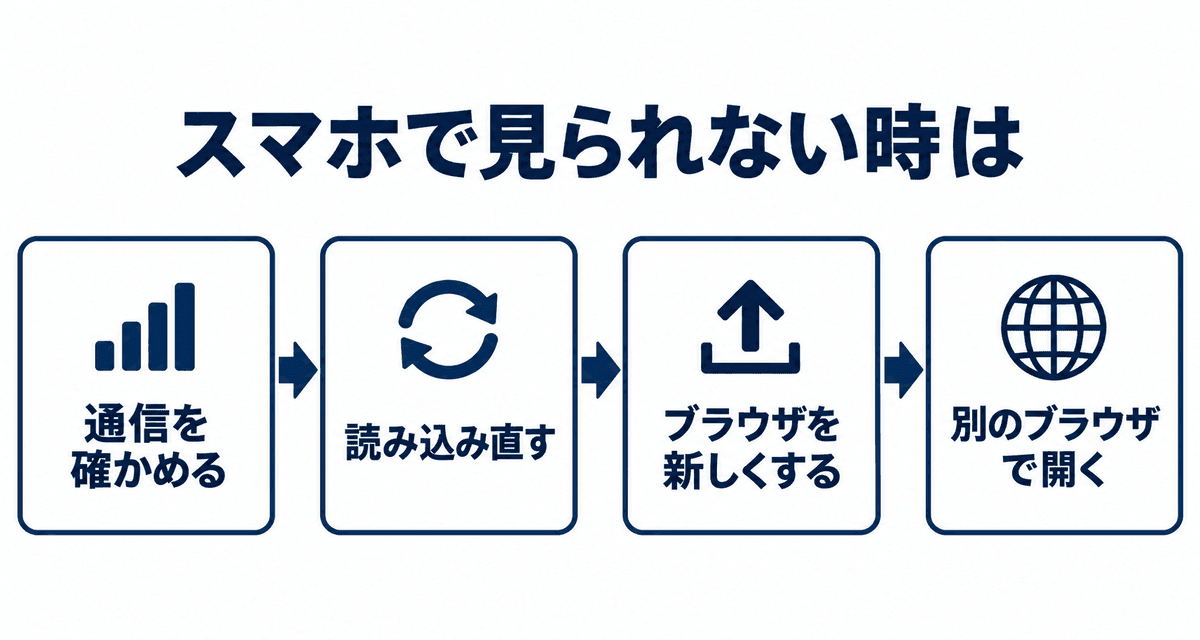
| ページが真っ白・開かない | ページを読み込み直し、ブラウザを新しい版にします。直らない時は別のブラウザで開きます。 |
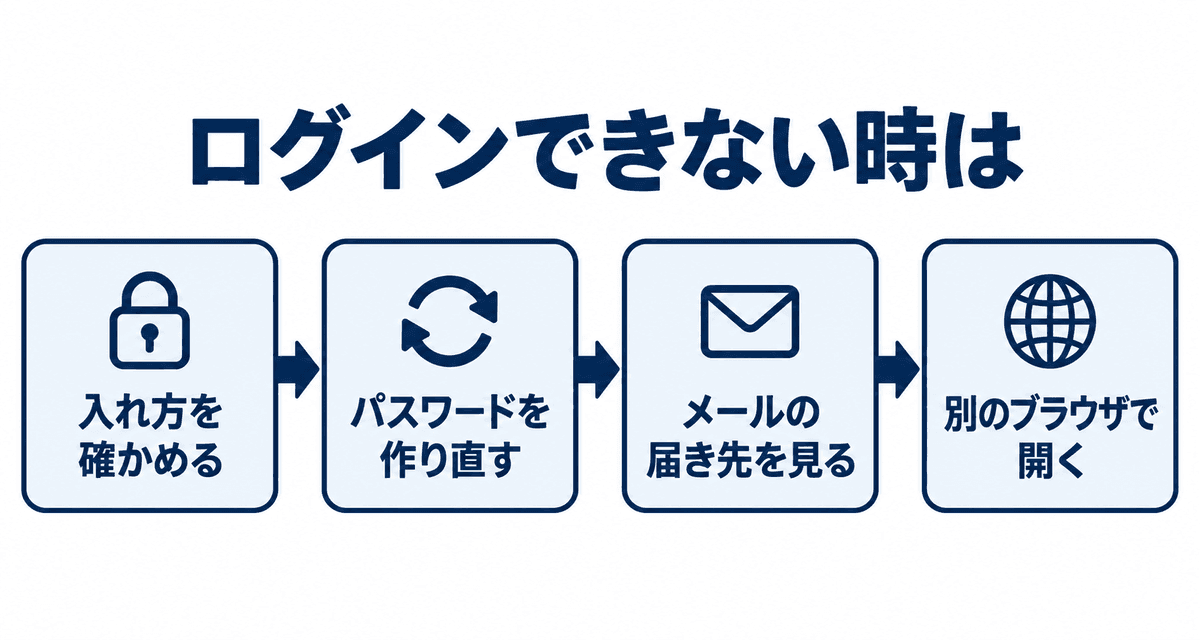
| ログインできない | ログインできない時の対処法をご覧ください。 |
スマホで見る時のコツ
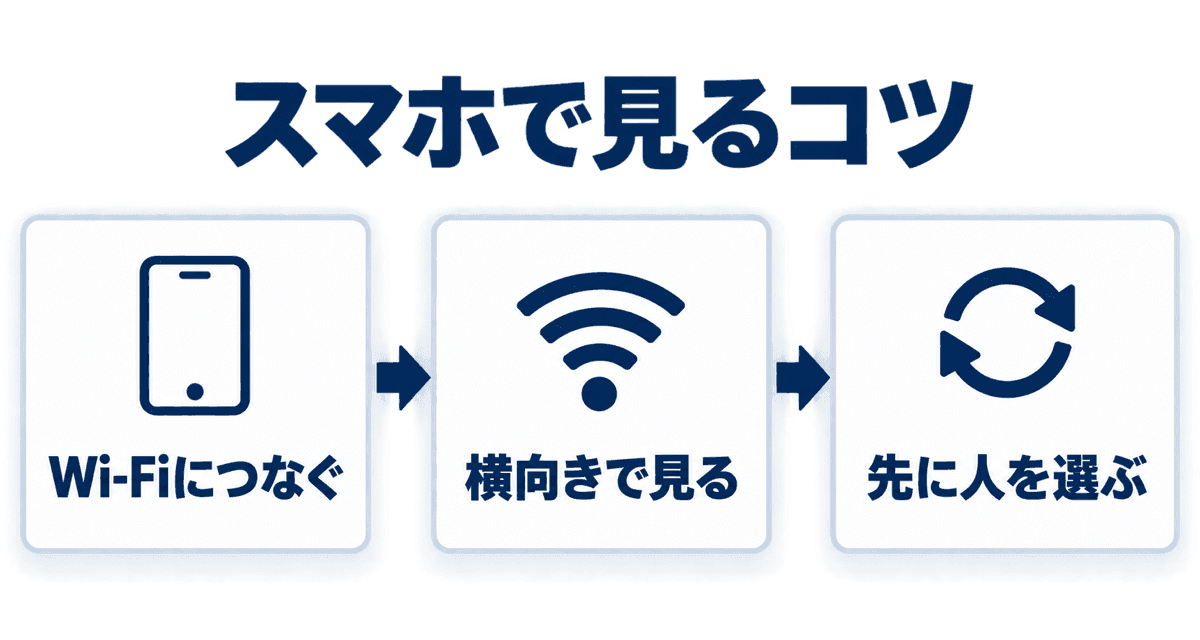
- 動画なので通信量が多くなります。長く見る時は Wi-Fi につないでおくと安心です。
- 横向きにすると、配信の画面が大きく表示されます。
- このサイトもスマホで見やすく作っています。見たい人を選んでから Stripchat を開くと、小さな画面で探す手間が省けます。
パソコンとの違いと、通信量
| 項目 | スマホ | パソコン |
|---|---|---|
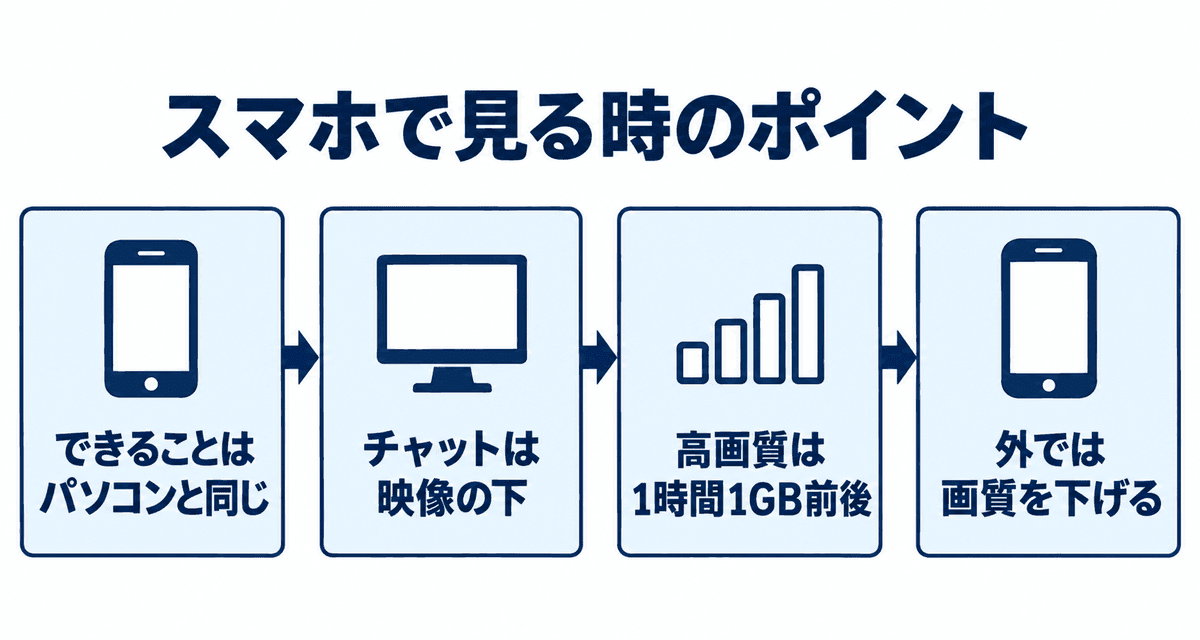
| できること | 見る・チャット・チップ・プライベート・コインの購入まで全部できます | 同じです |
| チャット欄 | 映像の下に出ます | 映像の横に出ます |
| メニュー | 画面の上の三本線のマークから開きます | 画面の左や上に並んでいます |
動画なので、画質が高いままだと1時間で1GB前後の通信量を使うことがあります。外で見る時は、映像の設定から画質を下げるか、Wi-Fi のあるところで見ると安心です。
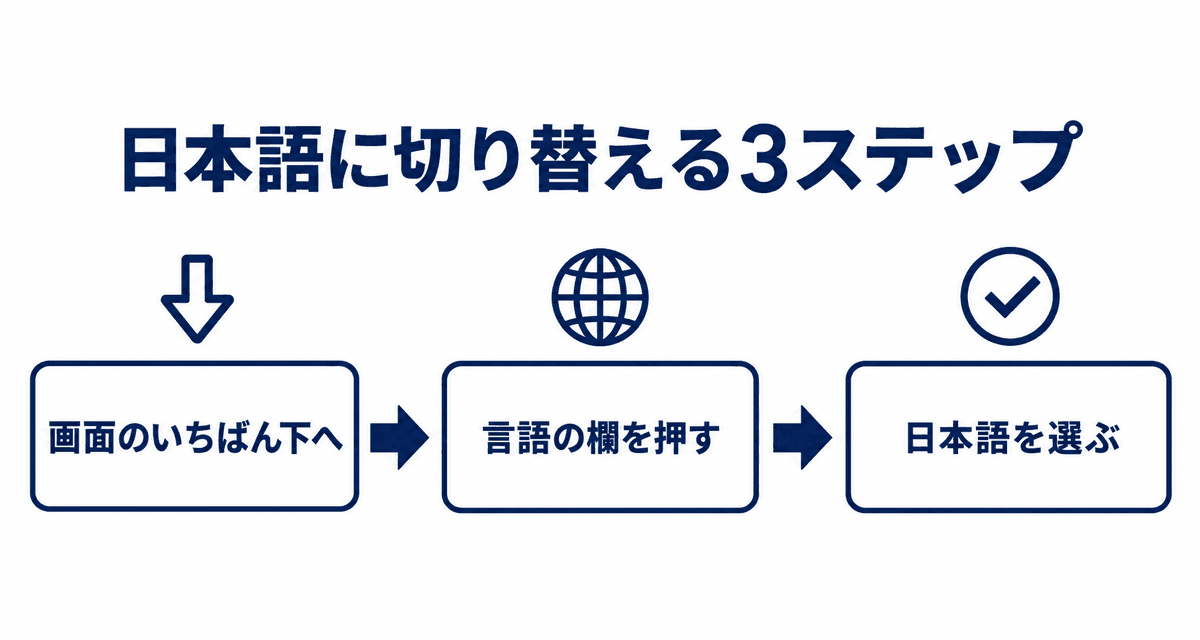
ここまでの対処で直らない時は、画面のいちばん下のメニューから Stripchat のサポートに連絡できます。使っている機種、ブラウザの名前、起きていることを書いて送ると、返事が早くなります。
スマホで配信開始の知らせを受け取る
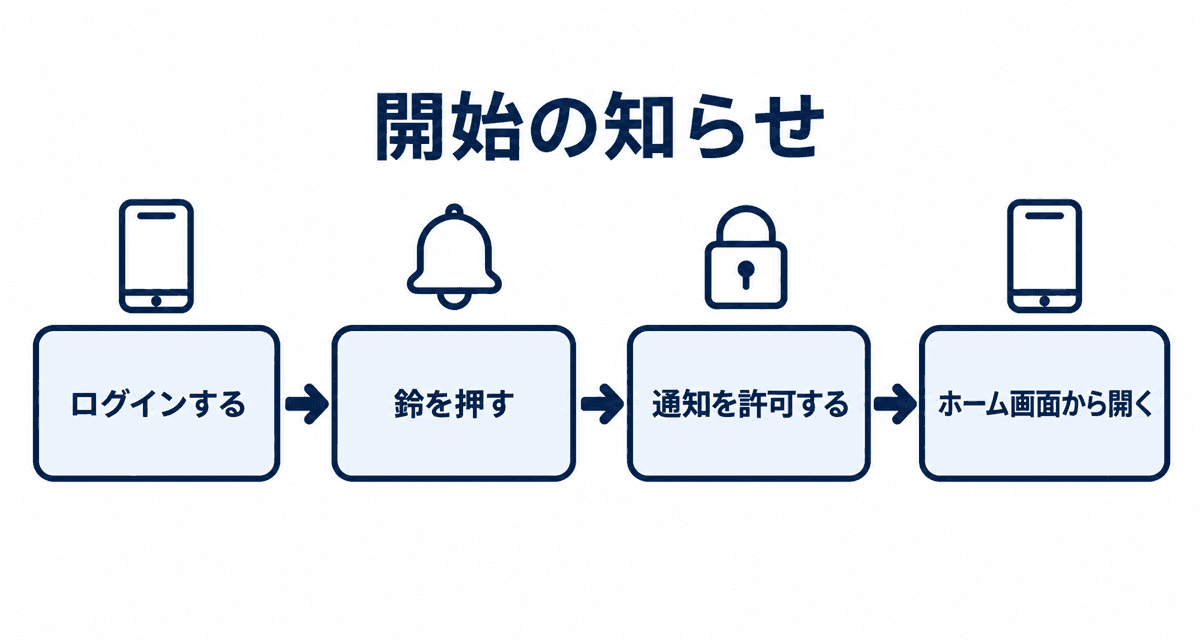
- スマホのブラウザで Stripchat にログインします。
- お気に入りの配信者の画面で、ハートの右の鈴のマークを押します。
- 「ブラウザの通知」を選び、許可を求められたら「許可」を押します。
- iPhone は、ホーム画面に置いたアイコンから開いた時に通知を受け取れます。
通知の文には配信者の名前が出ます。人に画面を見られるのが気になる時は、メールでの受け取りを選び、ふだん使いと別のアドレスにしておくと安心です。
Android で見られない時
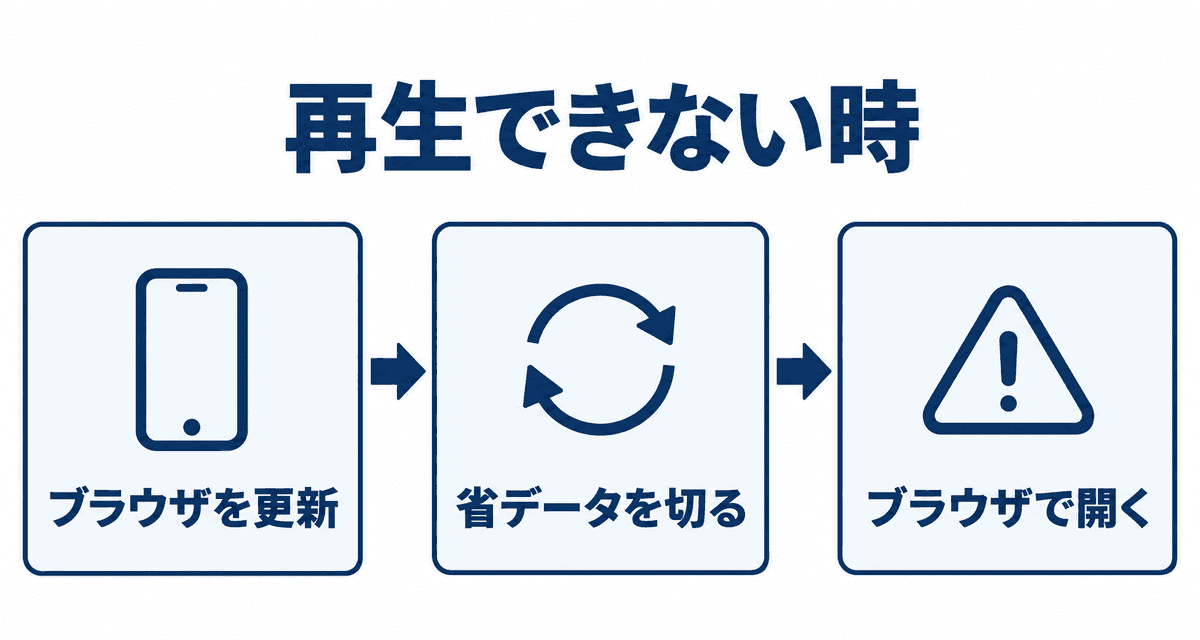
- Chrome を最新にします。古いままだと映像が再生されないことがあります。
- 省データの設定がオンだと映像が止まることがあります。Chrome の設定で切ります。
- Google Play にある「Stripchat」に似た名前のアプリは公式ではありません。ブラウザで開きます。
スマホで見る時の画面の使い方
| したいこと | スマホでの操作 |
|---|---|
| 全画面で見る | 映像を1回押すと出る、全画面のマークを押します |
| チャットを書く | 映像の下の入力欄を押します |
| チップを送る | 入力欄の近くのコインのマークを押します |
| お気に入りに入れる | 配信者の名前の近くのハートを押します |
| 音を出す | 映像の上のスピーカーのマークを押します |
横向きにすると映像が大きくなり、縦向きにするとチャットが読みやすくなります。見るだけの時は横向き、話す時は縦向きと使い分けると快適です。
日本人配信者のライブ映像
いま配信中の日本人です。映像を押すと Stripchat の配信ページが開き、そのまま無料で見られます。
よくある質問
Stripchat の公式アプリはありますか?
App Store や Google Play の専用アプリはありません。公式サイトから、ホーム画面に置けるウェブアプリを入れられます。
スマホでもコインを買えますか?
買えます。スマホのブラウザから、パソコンと同じ支払い方法を選べます。
スマホとパソコンで同じアカウントを使えますか?
使えます。同じユーザー名とパスワードでログインすれば、コインもお気に入りも同じです。
スマホで音が出ません。
スマホでは最初は音が消えた状態で始まることがあります。映像の上の音のマークを押し、マナーモードと音量も確かめてください。
スマホで見ると通信量はどれくらいですか?
高画質のまま1時間見ると1GB前後使うことがあります。外では画質を下げるか、Wi-Fi で見ると安心です。